
MA Trade Assistant
واجهة لوحة MA Trade Assistant والثيمات المدمجة في ميتاتريدر 5
كيف تُنظَّم اللوحة وكيف تغيّر شكلها. كل اللقطات حقيقية من الإصدار 2.4.4.
تخطيط واجهة اللوحة في ميتاتريدر 5
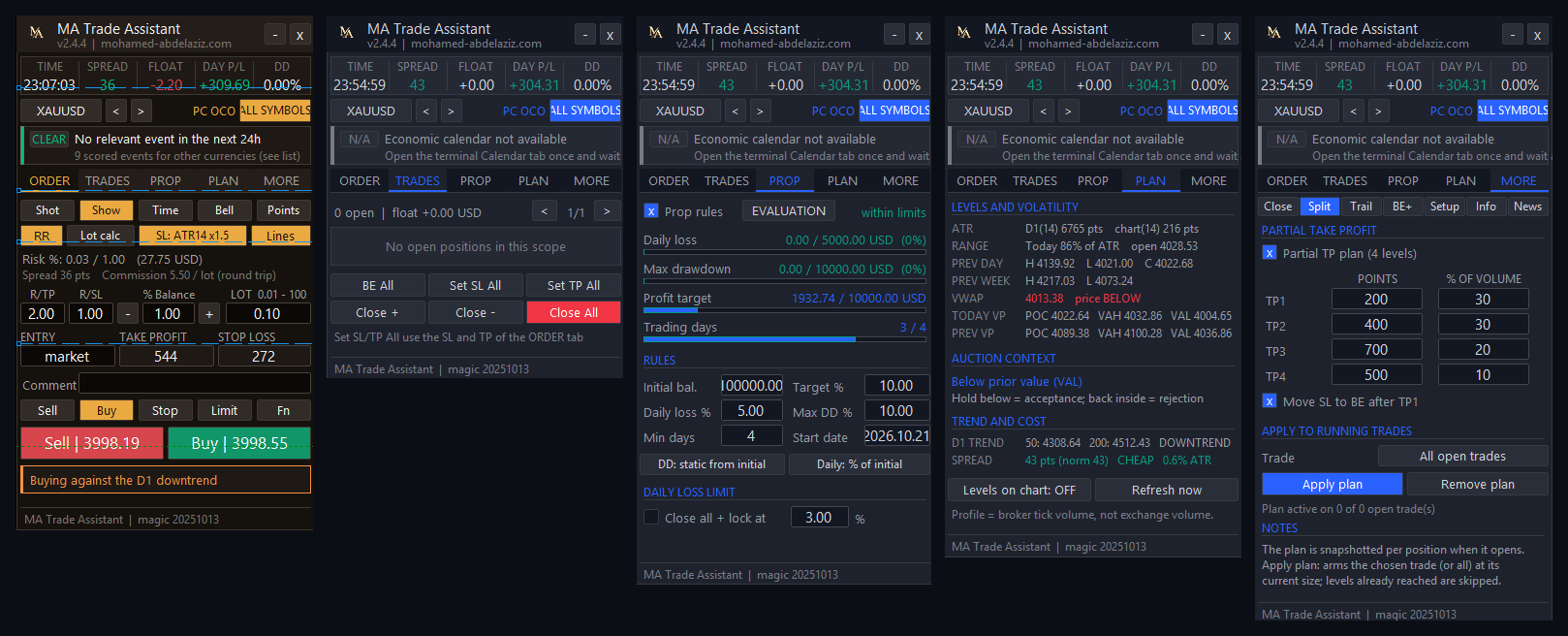
تتكون الواجهة من شريط علوي ثابت، وشريط حالة لحظي، وبطاقة أخبار اقتصادية، وخمسة تبويبات رئيسية. يظل هذا التخطيط ثابتاً في جميع الثيمات.
- ORDER
- حدّد حجم الصفقة وأرسلها: المخاطرة ووقف الخسارة وجني الربح واللوت وبطاقة الملاحظات.
- TRADES
- بطاقة لكل صفقة مفتوحة، مع أزرار نقطة التعادل والإغلاق والأزرار الجماعية.
- PROP
- قواعد تحدي شركة التمويل وتقدّمك نحوها.
- PLAN
- خريطة للجلسة: ATR ومستويات اليوم والأسبوع السابقين وVWAP وبروفايل الحجم.
- MORE
- صفحات Close وSplit وTrail وBE+ وSetup وInfo وNews. انظر الإعدادات والخيارات المتقدمة.
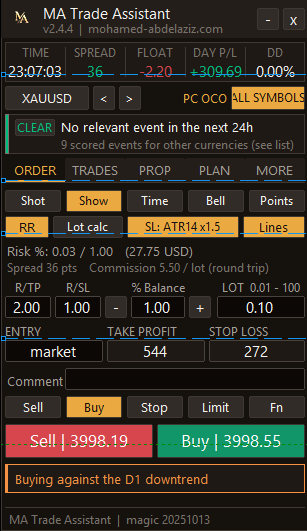
الشريط العلوي وشريط الحالة وبطاقة الأخبار
تبقى ظاهرة دائماً أعلى اللوحة مهما كان التبويب المفتوح.
- الشعار والعنوان
- اسحب العنوان لتحريك اللوحة على الشارت. زر «-» يصغّرها وزر «x» يغلقها.
- TIME · SPREAD · FLOAT · DAY P/L · DD
- وقت الوسيط، والسبريد الحالي بالوحدة المختارة (الـ pips افتراضياً)، والربح أو الخسارة العائمة، ونتيجة اليوم، ونسبة التراجع (Drawdown).
- الرمز والسهمان < >
- يعرض الرمز الذي تتداوله. استخدم السهمين للانتقال إلى الرمز التالي أو السابق.
- THIS CHART / ALL SYMBOLS
- نطاق عمل أدوات الإدارة (التعادل، التريلينغ، الإغلاق): هذا الشارت فقط، أو كل الرموز المفتوحة.
- PC · BE · TS · OCO
- أربعة مؤشرات تضيء عند تفعيل الإغلاق الجزئي (PC) أو التعادل (BE) أو التريلينغ ستوب (TS) أو أوامر OCO.
- بطاقة الأخبار
- أقرب خبر مهم لرمزك: أهميته (HIGH أو MEDIUM) واسمه والوقت المتبقي له وكيف يؤثر على الرمز. اضغط على شارة الأهمية لتفتح تبويب الأخبار.
ثيمات اللوحة المدمجة في ميتاتريدر 5 (Site وTradingView وDracula)
يضم الإصدار 2.4.4 ستة ثيمات لونية مدمجة؛ تتغير الألوان فقط بينما تبقى جميع الأزرار والوظائف في مكانها. اللقطات أدناه تعرض الثيمات الداكنة الثلاثة الرئيسية بدقتها الحقيقية.
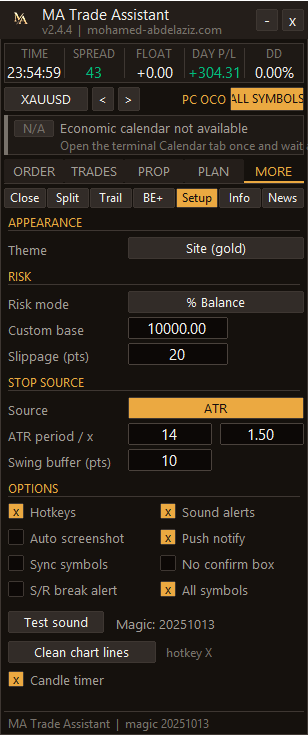
Site (ذهبي)
الافتراضي. أسود دافئ بلمسات ذهبية مثل هذا الموقع.
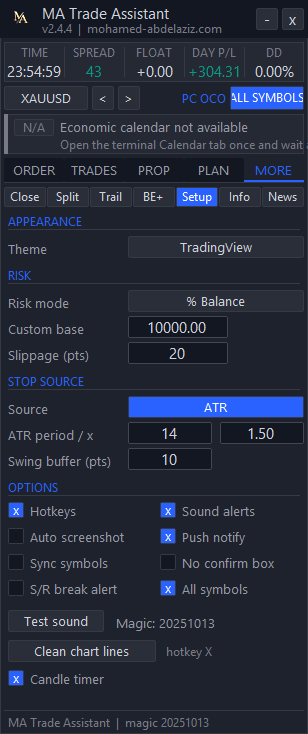
TradingView
رمادي-أزرق داكن بارد بلون تمييز أزرق، قريب من شارت TradingView.
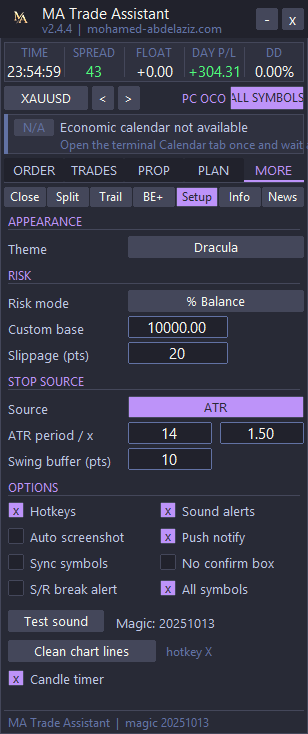
Dracula
رمادي داكن بلون تمييز بنفسجي فاتح وتباين هادئ.
الصور معروضة بحجمها الحقيقي. اللوحة نافذة صغيرة بعرض نحو 300 بكسل، لذلك تبدو اللقطات صغيرة بطبيعتها.
طريقة تغيير ثيم اللوحة في ميتاتريدر 5
- من اللوحة: افتح MORE ثم Setup واضغط زر Theme تحت Appearance. كل ضغطة تنقلك إلى الثيم المدمج التالي ويُحفظ اختيارك. اضغط حتى يظهر الثيم الذي تريده.
- من نافذة المدخلات: اضغط F7 على الشارت (أو انقر بزر الفأرة الأيمن على الشارت ثم Expert Advisors ثم Properties)، وافتح Inputs واختر قيمة Panel theme. هذا يحدّد الثيم الذي تبدأ به اللوحة.
يتضمّن الإصدار 2.4.4 ستة ثيمات مدمجة بالكامل: Site (gold) وTradingView dark وDracula وMT5 Teal وNord وLight. يعرض هذا الدليل لقطات مصوّرة للثيمات الداكنة الثلاثة أعلاه، ويمكنك التنقّل بين الثيمات الستة جميعها بزر Theme داخل MORE ثم Setup.
التحميل المجاني والتثبيت في ميتاتريدر 5
ثبّت الأداة مجاناً بنقرة واحدة من سوق MQL5 الرسمي، ثم اسحبها إلى الشارت مع تفعيل زر Algo Trading.
اختيار العدسة المناسبة: كيف تشكل أنواع الرسوم البيانية المختلفة من الشموع الزمنية إلى الفوتبرنت وبروفايل الحجم تحليلك للسوق.
برنامج MA TradeLab المجاني (الإصدار v2.5.3): سجل تداول احترافي، إدارة مالية ومصاريف واشتراكات متكاملة، محرك مخاطر شركات التمويل (PFIE)، مفكرة اقتصادية بتنبيهات صوتية استوديو، ومزا…
منهج منظّم لفهم حركة الأسواق الحقيقية من خلال تدفّق الأوامر، والحجم، والسيولة.